WPS 设置优化与稳定性建议 202610
面对复杂多变的跨平台办公需求,WPS 设置优化与稳定性建议 202610 为多系统用户提供了一套深度解析方案。通过精细化调整 Windows 与 macOS 桌面端、以及 Android 和 iOS 移动端的各项系统参数,用户能够有效解决大文件闪退、云端同步延迟等常见痛点,全面提升在各类设备上的生产力表现。
在当前的数字化办公环境中,工具的流畅度直接决定了团队与个人的产出效率。作为覆盖多系统的主流办公平台,如何针对不同硬件与操作系统环境进行参数调优,是保障日常高效运转的核心。本文将从多端配置、性能排查及版本特性切入,带来深度的优化指南。
多端运行环境下的性能调优差异
在 Windows 桌面环境与 macOS 生产力工具中,WPS 的底层资源调度逻辑存在一定差异。针对 Windows 用户,建议在设置中开启硬件加速并合理限制本地缓存大小,以应对处理包含上万行复杂数据透视表时的内存开销;而在 macOS 端,则需重点关注系统权限与沙盒机制对自动保存和云端实时同步的影响。通过因地制宜的参数适配,能够使软件在跨端切换时保持一致的高效响应。
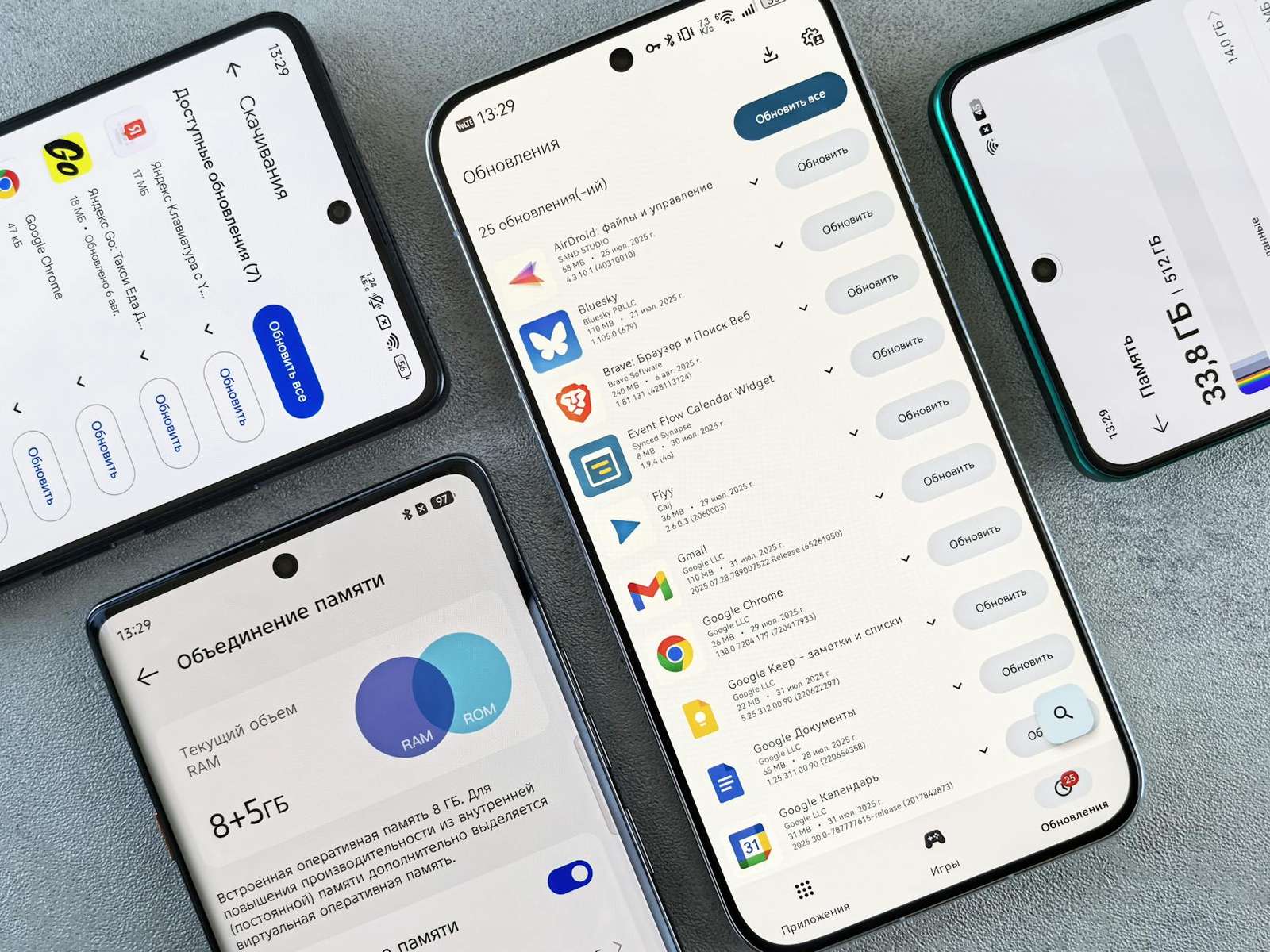
典型卡顿与闪退场景的问题排查细节
在实际日常使用中,部分用户可能会遇到宏代码运行超时导致的未响应,或是大型演示文稿中高分辨率图片加载引起的内存溢出。排查此类问题时,首先应当进入 WPS 选项中的‘备份中心’,检查自动恢复文件的保存频率与存储路径,避免因频繁写入引发I/O阻塞。其次,针对经常发生闪退的特定文档,建议关闭云字体自动嵌入功能,转而使用标准系统字体,从而大幅降低渲染引擎的负载并保障稳定性。

移动端与桌面端的无缝协同机制
WPS 在移动端(包含 Android 与 iOS 设备)并非桌面端的简单复刻,而是针对触控交互和碎片化场景深度优化的智慧中心。为了确保在通勤路上或会议室里手机端修改的数据能够秒级同步至电脑,用户应当在移动端设置中开启‘Wi-Fi环境下自动上传’并检查云空间授权状态。这种多端协同不仅依赖于网络连接质量,更需要正确的账户同步策略来避免版本冲突。
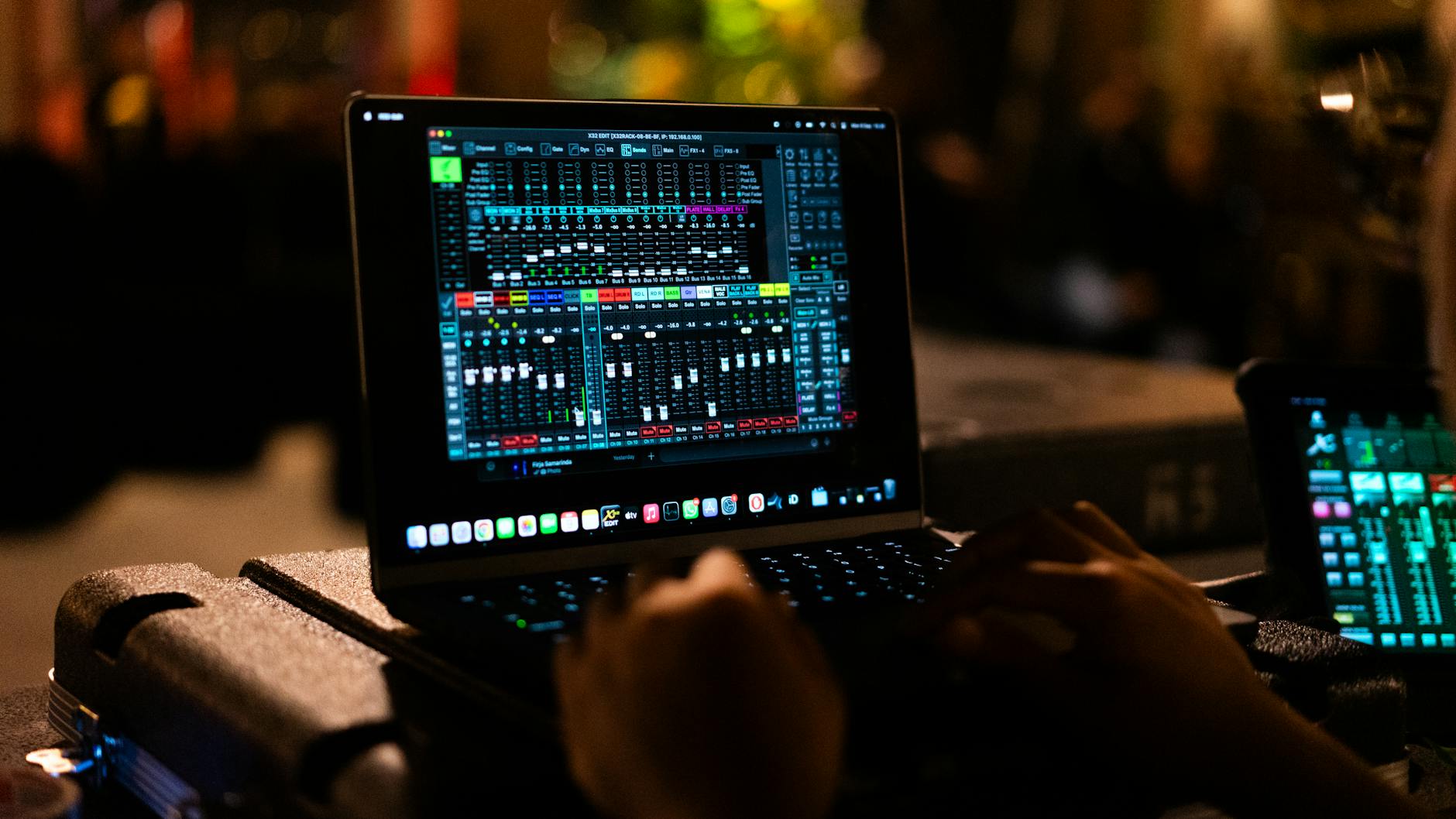
把握官方通道与最新版本的迭代优势
截至2026年10月,WPS 在当前稳定版本中针对多核处理器进行了专项调度优化。通过访问官方正版下载渠道,不仅可以获取到包含最新漏洞修复和图形渲染升级的客户端,还能确保整体生态的安全性。建议用户定期通过官方通道检查更新,避免使用来源不明的旧版补丁,从而在享受全平台覆盖的协作便利时,最大程度规避安全隐患。
常见问题
为什么在多台设备切换编辑时,表格数据会出现同步延迟或冲突?
这通常与本地缓存队列积压或网络状态突变有关。建议检查各端是否登录了同一账号,并在设置中手动触发一次云端同步,或者检查大文件是否触发了传输大小限制。
手机端查看复杂排版的文档时出现字体变形,应该如何调整设置?
移动端设备若缺失桌面端特有的字库,会自动进行文本回退。建议在 WPS 移动端设置中开启‘云字体自动替换’或提前将所需字体打包嵌入文档,确保跨设备显示效果高度一致。
如何获取经过安全验证且适配最新特性的官方客户端?
为了保障系统稳定与数据安全,建议直接前往 WPS 官方下载通道(/release)按对应设备选择客户端版本,获取正版更新支持。
总结
想要体验极致流畅的跨端协作?立即访问 WPS官方通道 获取最新客户端,开启您的专属高效办公新体验!
相关阅读:WPS 设置优化与稳定性建议 202610,WPS 设置优化与稳定性建议 202610使用技巧,WPS iOS 下载与安装指南 202610